Ефекти
SVITRIX може показувати ефекти будь-де
- Notification та CustomApps. Ефект відображатиметься як перший шар, тому ви зможете малювати текст поверх нього.
- Backgroundlayer. Ефект відображатиметься за всіма елементами та в кожному застосунку. Ви можете додати його через Hidden features.
Просто вкажіть назву вашого улюбленого ефекту. SVITRIX надсилає всі назви ефектів один раз після запуску через MQTT до stats/effects. Тому ви можете створювати зовнішні селектори. Також доступно через HTTP /api/effects
| Назва | Ефект | Назва | Ефект |
|---|---|---|---|
| BrickBreaker | 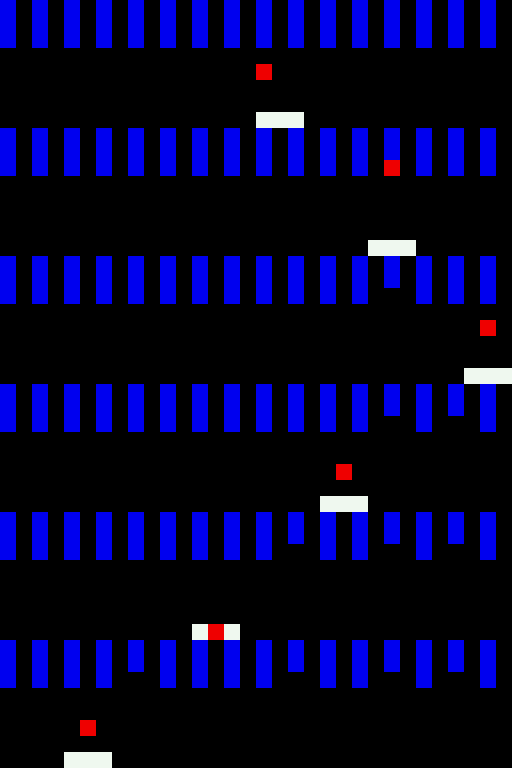 | Checkerboard |  |
| Fireworks |  | PingPong | 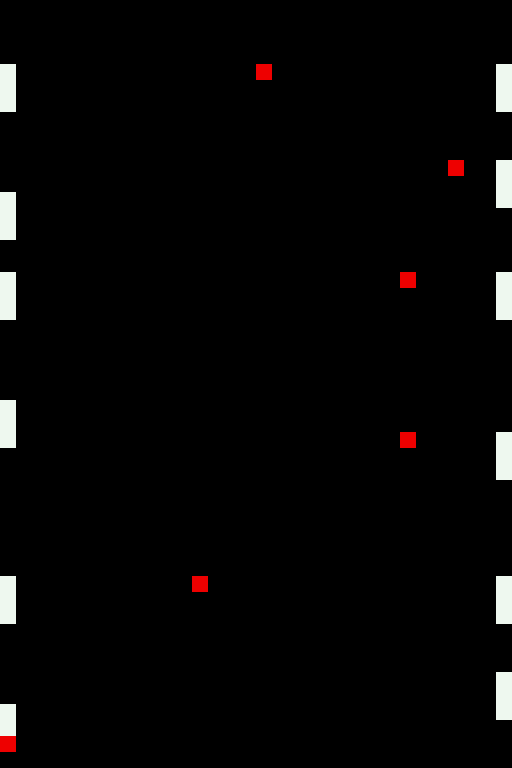 |
| Radar |  | Ripple |  |
| Snake |  | TwinklingStars |  |
| TheaterChase | 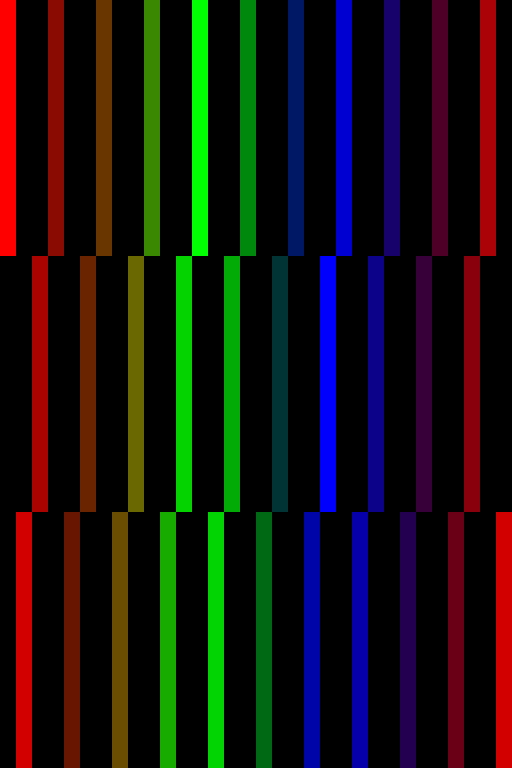 | ColorWaves |  |
| SwirlOut | 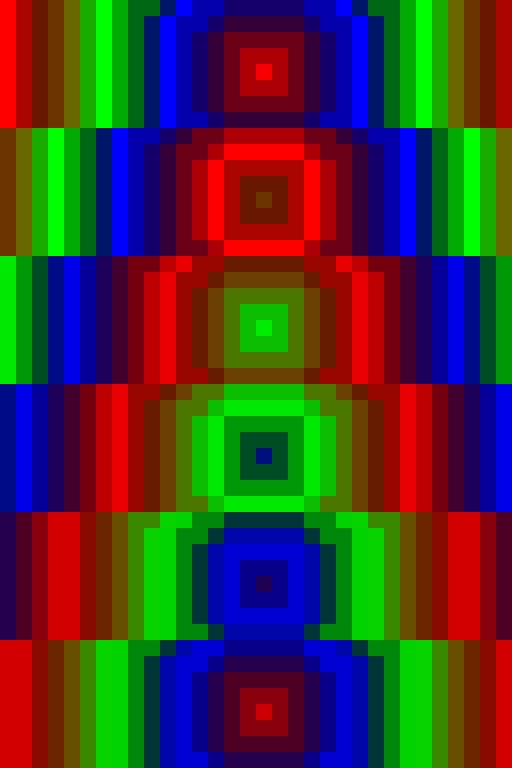 | SwirlIn |  |
| LookingEyes |  | Matrix |  |
| Pacifica | 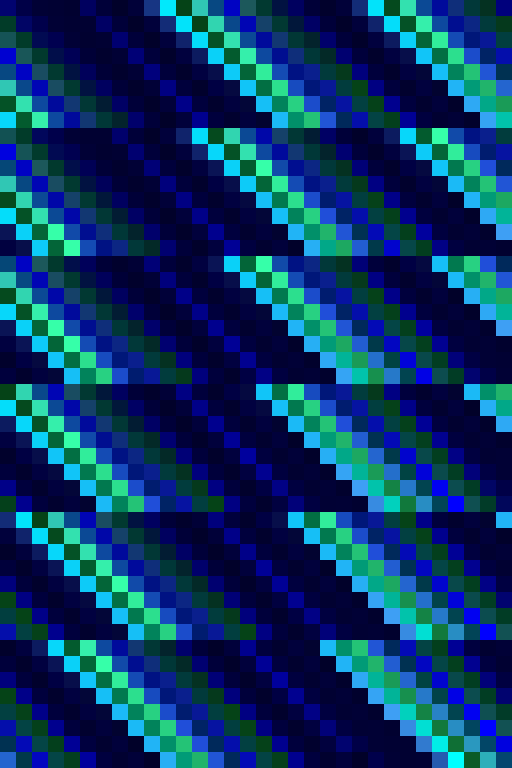 | Plasma | 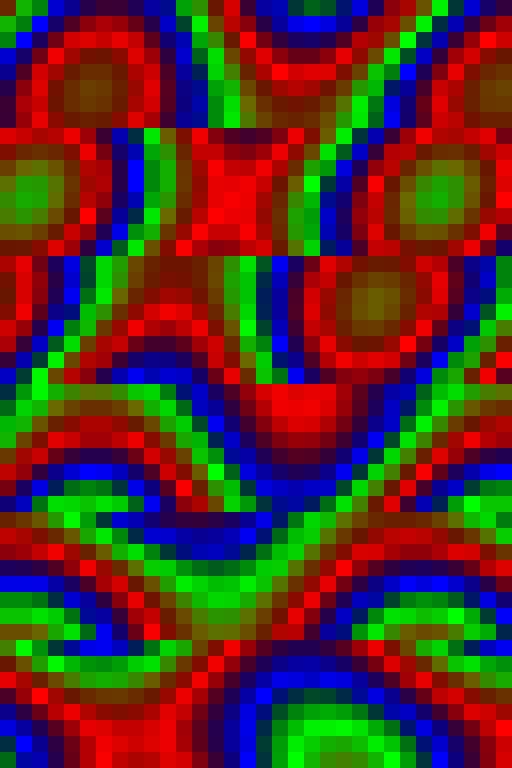 |
| PlasmaCloud |  | MovingLine |  |
| Fade | 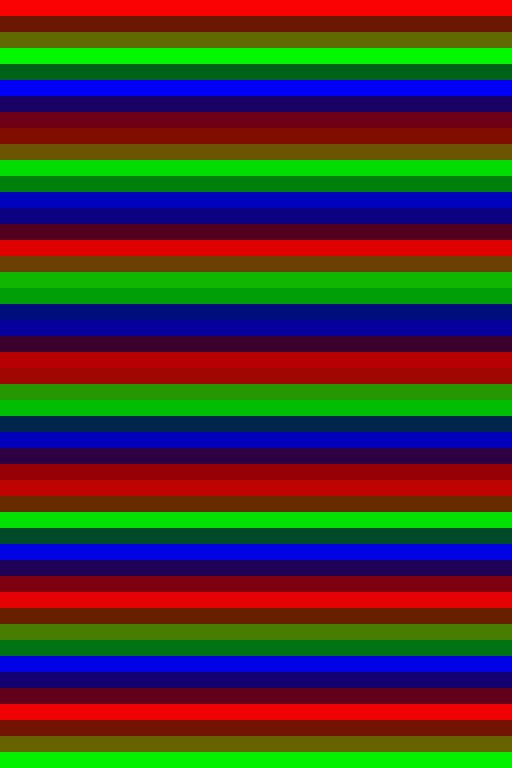 | Fire |  |
Налаштування ефектів
приклад:
{
  "effect":"Plasma",
  "effectSettings":{
    "speed":3,
    "palette":"Rainbow",
    "blend":true
  }
}
Усі ключі налаштувань є необов'язковими
speed: Зазвичай стандартне значення — 3. Більше значення означає швидше. palette: Кольорова палітра — це масив із 16 кольорів для створення переходів між кольорами. Вбудовані палітри: Cloud, Lava, Ocean, Forest, Stripe, Party, Heat, Rainbowblend: Інтерполює між кольорами, створюючи широкий спектр проміжних відтінків для плавних колірних переходів.
Стандартні значення:
| Effect Name | Speed | Palette | Blend |
|---|---|---|---|
| Fade | 1 | Rainbow | true |
| MovingLine | 1 | Rainbow | true |
| BrickBreaker | - | - | - |
| PingPong | 8 | Rainbow | - |
| Radar | 1 | Rainbow | true |
| Checkerboard | 1 | Rainbow | true |
| Fireworks | 1 | Rainbow | true |
| PlasmaCloud | 3 | Rainbow | true |
| Ripple | 3 | Rainbow | true |
| Snake | 3 | Rainbow | - |
| Pacifica | 3 | Ocean | true |
| TheaterChase | 3 | Rainbow | true |
| Plasma | 2 | Rainbow | true |
| Matrix | 8 | - | - |
| SwirlIn | 4 | Rainbow | - |
| SwirlOut | 4 | Rainbow | - |
| LookingEyes | - | - | - |
| TwinklingStars | 4 | Ocean | false |
| ColorWaves | 3 | Rainbow | true |
| Fire | 5 | Heat | true |
Посібник зі створення власної кольорової палітри
Цей посібник покаже вам, як створити власну кольорову палітру для використання з ефектами SVITRIX.
Кольорова палітра в SVITRIX — це масив із 16 кольорів. Кожен колір представлений як об'єкт RGB, який містить червону, зелену та синю складові.
SVITRIX використовує ці палітри для створення переходів між кольорами в ефектах. 16 кольорів у палітрі — це не єдині кольори, які будуть відображатися. Натомість SVITRIX інтерполює між цими кольорами, створюючи широкий спектр проміжних відтінків. Це забезпечує плавні, візуально приємні колірні переходи у ваших ефектах.
- Створіть текстовий файл із розширенням
.txt(наприклад,sunny.txt) у каталозі/PALETTES/. - У текстовому файлі визначте 16 кольорів у шістнадцятковому форматі. Кожен колір має бути на новому рядку. Колір визначається у форматі
#RRGGBB, деRR— червона складова,GG— зелена складова, аBB— синя складова. Кожна складова — це двозначне шістнадцяткове число (від 00 до FF).
Наприклад, сонячна палітра може виглядати так: Зверніть увагу, не використовуйте коментарі у файлі палітри.
0000FF   // Deep blue sky at the horizon's edge
0047AB   // Lighter sky
0080FF   // Even lighter sky
00BFFF   // Light blue sky
87CEEB   // Slightly cloudy sky
87CEFA   // Light blue sky
F0E68C   // Light clouds
FFD700   // Start of sun colors
FFA500   // Darker sun colors
FF4500   // Even darker sun colors
FF6347   // Red-orange sun colors
FF4500   // Dark sun colors
FFA500   // Bright sun colors
FFD700   // Bright yellow sun colors
FFFFE0   // Very bright sun colors
FFFFFF   // White sun colors, very bright light
Пам'ятайте, кольори, які ви визначаєте у палітрі, слугують ключовими точками в колірних переходах. SVITRIX інтерполює між цими кольорами, створюючи широкий спектр проміжних відтінків для плавних колірних переходів у ваших анімаціях. Експериментуйте з різним розміщенням кольорів у палітрі для досягнення різних візуальних ефектів. Ви можете використовувати blend=false, щоб не застосовувати інтерполяцію кольорів.
Artnet (DMX)
SVITRIX підтримує Artnet одразу після встановлення. Для Jinx! ви можете завантажити цей шаблон. Просто змініть IP обох universes на IP вашого SVITRIX, і все готово.
Для будь-якого іншого Artnet-контролера: Створіть 2 universes по 384 канали кожний. Також додайте нову матричну розкладку з 8 strings по 32 Strands та початковою позицією у верхньому лівому куті. Коли ви почнете надсилати дані, SVITRIX зупинить свою звичайну роботу та відображатиме ваші дані. Через 1 секунду після припинення надсилання даних SVITRIX повернеться до звичайної роботи.